
Iremos trabalhar com o programa MEGA Software versão 5.2.2 para fazer alinhamentos múltiplos e árvores filognéticas.
O programa MEGA possui uma janela principal, onde chamamos os programas e análises, e outras janelas secundárias que se abrem quando chamamos um programa/análise como alinhamento e construção de árvores.
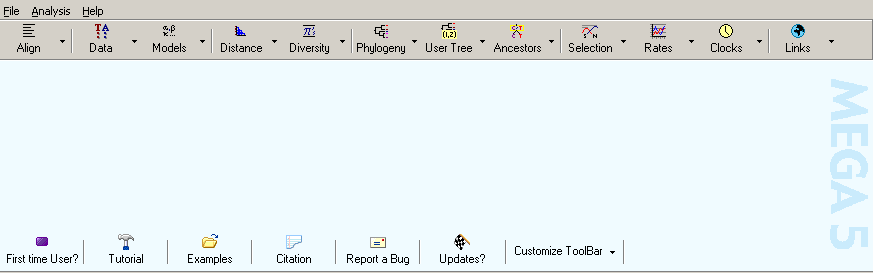
Figura 1. MegaSoftware. O MEGA tem dois menu, chamados de Menu Principal (File, Analysis e Help); Barra de Ferramentas do MEGA (Align, Data, Models, Distance, …).
A ferramenta do MEGA para criar e editar alinhamentos multiplos é a “Alignment Explorer”. Sempre que quisermos criar ou editar um alinhamento vamos usar a ferramenta “Alignment Explorer”.
Abra o Alignment Explorer clicando no Align –> Edit/Build Alignment localizados na barra da janela do MEGA.
Selecione “Create New Alignment” e clique em “ok”. Nesse momento o MEGA irá perguntar se você quer criar um alinhamento de DNA ou proteína. Selecione DNA.
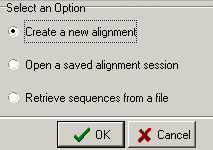
Figura 2. Criando um novo alinhamento, selecionando “Create a new alignment”.
Agora vamos carregar a as sequencias para serem alinhadas. As sequencias estão em um arquivo no formato fasta. Na Alignment Explorer selecione Data –> Open –> Retrieve sequences from File e selecione o arquivo hsp20.fasta.
Agora a sequência já está carregada no MEGA e pronta para ser alinhada.
O programa MEGA possui dois programas para fazer alinhamento por trás da sua estrutura. O programa ClustalW é o mais utilizado para fazer alinhamentos. O programa muscle é um programa novo que produz resultados que apresentam menos erros.
Alinhamento com o programa ClustalW
Queremos alinhar todas as sequencias do nosso conjunto de dados carregado ateriormente. Portanto, no menu selecione “Edit” –> “Select All” para selecionar todas sequências e todas as posições.
Novamente no menu, selecione “Alignment” –> “Align by ClustalW”. Uma caixa com opções de parametros irá se abrir, clique “ok” para aceitar as opções padroes do programa.
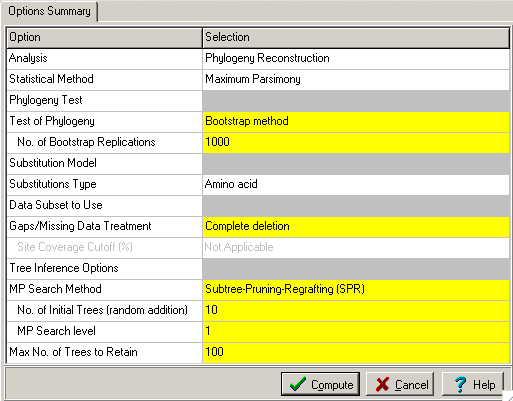
Figura 3.
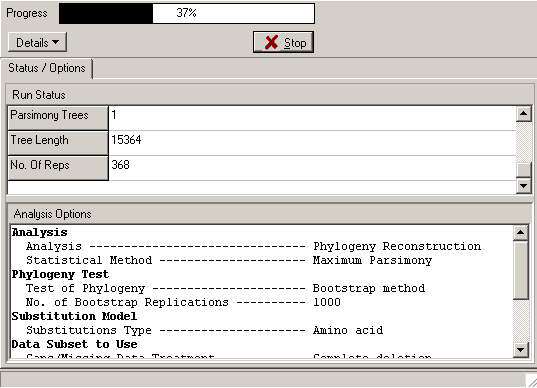
Figura 4.
O alinhamento será produzido. Dependendo o número e tamanho das seqûencias o alinhamento pode demorar. Na maioria das vezes é rápido.
Após o alinhamento terminar você pode salvar selecionando no menu “Data” –> “Save Session”. Salvar usando o nome “hsp20_Test.mas”, dessa forma você não terá que alinhar novamente sua sequências. Basta abrir esse arquivo com o resultado do alinhamento salvo.
Feche o Alignment Explorer, selecionar Data –> Exit Aln Explorer.
Alinhamento com o programa MUSCLE
Na janela do MEGA selecione “Align” –> “Edit/Build Alignment” da barra de ferramentas. Criar um novo alinhamente selecionamos Create a new alignment e novamente vamos alinhar usando um arquivo con sequencias de DNA.
No menu do “Alignment Explorer” selecione “Data” –> “Open” –> “Retrieve sequences from a file” e escolha o arquivo “Chloroplast_Martin.meg” localizado no diretorio “sequencias”.
No menu do “Alignment Explorer” selecione “Edit –> Select All” para selecionar todas as sequências e todas as posições.
Na barra de ferramentas do “Alignment Explorer” você irá clicar no icone correspondente de “Align DNA”
Para aceitar os valores padrões do programa você deve clicar em “Compute”
Após terminar o alinhamento irá retornar para o “Alignment Explorer”
No “Alignment Explorer” selecione “Data –> Exit Aln Explorer” para salvar o seu alinhamento com o nome de Chloroplast_Martin.mas
Adicionando sequências do GenBank.
Você pode usar o MEGA para recuperar seqûencias do GenBank e facilemte adicionar essas sequências em um conjunto de dados para ser alinhando. Para fazer isso você precisa estar conectado na internet.
Na barra de ferramentas do MEGA seleciona “Align” –> “Edit/Build Alignment” e para criar um novo alinhamento selecione “Create New Alignment” e depois clique em “OK”. Vamos novamente trabalhar fazendo o alinhamento de uma sequência de DNA, portanto selecionem a opção DNA.
O menu do MEGA você irá clicar na opção “Web” –> “Query Genbank”. Isso irá abrir a pagina de busca por nucleotideo do NCBI. Vamos fazer a busca por CFS e clicar em “Search”.
Após Selecionarmos as sequência do nosso interesse vamos clicar na caixa de seleção e depois selecione a opção “Display Settings”. Vamos mudar a opção do formato de sequência para FASTA e clicar em “Apply”. A página será carregada com os resultados no formato FASTA.
Para importar as seqûencias selecinadas para o nosso alinhamento iremos clicar no botão “Add to Alignment”. Após importar as sequências elas irão aparecer no “Alignment Explorer”. Podemos fechar o “Web Browser” do MEGA.
Agora podemos alinhar as sequências salvas usando o MEGA (clustalW ou MUSCLE).